Impresión Digital

Impresiones Láser y Fotocopias | Sircom
Impresión digital láser · Fotocopias e impresiones

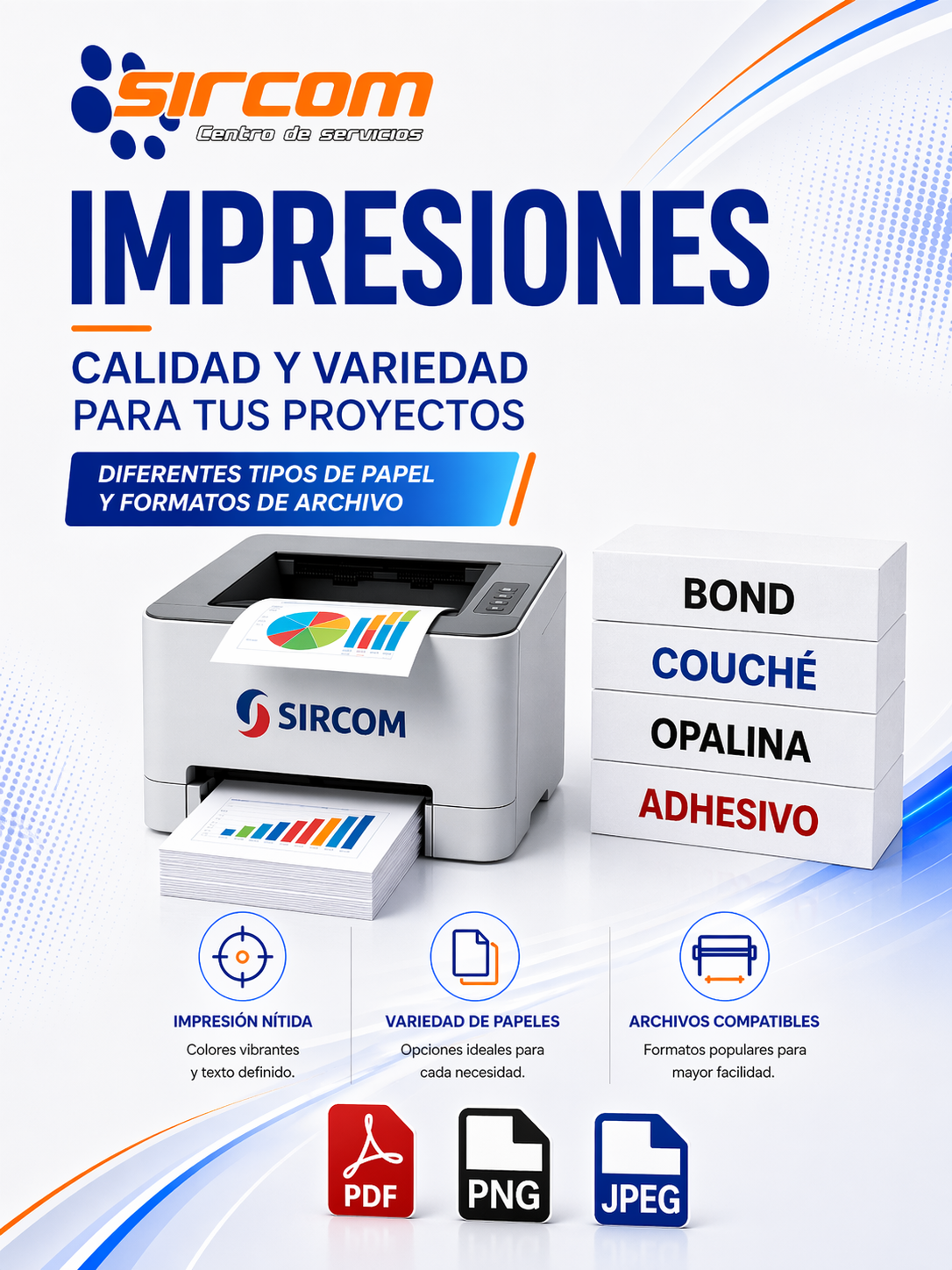
Impresiones láser y fotocopias en papel bond, couché, adhesivo y opalina

Este formulario permite configurar pedidos de impresión digital con varios tipos de archivo y diferentes usos finales. Puedes cargar documentos o imágenes, detectar páginas, definir cantidades y caras por archivo, elegir papel y sumar terminaciones como plastificado, anillado o corte con guillotina, manteniendo un flujo de pedido claro y ordenado.

Carga de archivos

Admite PDF, PNG, JPEG, DOC y DOCX. Los Word se procesan temporalmente para contar páginas, pero el archivo original sigue siendo parte del pedido.

Usos frecuentes

Sirve para documentos, apuntes, presentaciones, flyers, etiquetas adhesivas, stickers, diplomas, certificados, invitaciones, fotos en papel couché y material corporativo.

Impresiones Sircom
Sin corte
No agregar

Impresiones personalizadas

Configura tu pedido en pocos pasos.

Estamos en mantención
Pronto estaremos disponibles. Intenta nuevamente en unos minutos.
1 Archivos
Sube primero tus archivos. Desde aquí detectamos páginas, habilitamos cantidades por archivo y desbloqueamos la configuración del pedido.
Completa este paso para seguir.
Formatos permitidos: PDF, PNG, JPEG, DOC y DOCX. PDF es el formato recomendado. Los archivos Word se convierten temporalmente a PDF solo para contar páginas, pero el archivo original del cliente se adjunta igual. Excel no está disponible en este formulario.
Sin páginas detectadas aún.
Cargando archivos... ~0 s
Preparando conteo...
2 Configuración básica
Define tamaño, papel y si la impresión va en color o B/N. Las caras se eligen por archivo en el paso superior.
Sube al menos un archivo para activar esta sección.
3 Terminaciones y extras
Aquí agregas plastificado, anillado o corte con guillotina. Si no necesitas extras, puedes dejar todo en "No, gracias".
Completa la configuración básica para activar esta sección.
4 Detalles adicionales
Usa este campo para indicar perforado, corcheteado, observaciones de entrega o cualquier instrucción para producción.
Termina los pasos anteriores para activar esta sección.

Resumen del pedido

Selecciona opciones para ver el total.
OK

Estamos preparando tu carrito

Iniciando...

Cómo completar bien el pedido

  1. Sube primero los archivos finales que realmente quieres imprimir.
  2. Espera el conteo de páginas y revisa la cantidad de copias de cada archivo.
  3. Define las caras por archivo, ya que el formulario usa esa información para calcular hojas y terminaciones.
  4. Luego selecciona tamaño, tipo de papel y si la impresión va a color o en blanco y negro.
  5. Al final agrega observaciones útiles para producción, por ejemplo perforado, corcheteado o instrucciones de entrega.
El flujo del formulario está pensado en cuatro etapas: archivos, configuración básica, extras y detalles adicionales. Por eso conviene completar cada bloque en orden para evitar errores en el resumen final.

Qué papel elegir según el uso

  • Bond: ideal para documentos, guias, tareas, apuntes, informes y manuales de uso diario.
  • Couché: recomendado para flyers, volantes, catálogos, afiches, fotos y material publicitario con mejor presencia visual.
  • Adhesivo: pensado para etiquetas adhesivas, pegatinas, rótulos y stickers personalizados.
  • Opalina lisa: muy útil para certificados, diplomas, presentaciones y tarjetas con terminación limpia.
  • Opalina texturada: adecuada para invitaciones, diplomas o piezas premium donde importa más la presentación.

Alcance real del formulario

El formulario no solo recibe archivos: también organiza cantidades por archivo, diferencia impresiones a una cara o doble cara y calcula el resumen del pedido según esas variables. Esto lo vuelve útil para pedidos mixtos donde no todos los documentos se imprimen igual.

También incorpora una capa de apoyo visual para corte con guillotina y muestra un resumen del pedido antes de agregarlo al carrito, lo que ayuda a revisar mejor el trabajo solicitado.

Terminaciones y extras

Las terminaciones se activan después de la configuración básica, manteniendo el flujo del formulario claro y ordenado. El objetivo es que primero definas el cuerpo principal del trabajo y despues los acabados.

  • Plastificado: se habilita solo cuando el tamaño seleccionado lo permite.
  • Anillado: calcula un diámetro sugerido y permite elegir qué archivos realmente llevarán anillado.
  • Guillotina: entrega opciones de corte y una vista previa de apoyo para entender mejor el resultado.
¿Necesitas ayuda? Escríbenos por WhatsApp y te asesoramos sobre nuestros productos y servicios.